Étapes et informations
- Ouvrez le chat du site Web. Activez le chat du site Web, définissez le nom de l'assistant et le message de bienvenue, choisissez la couleur et la position, et enregistrez.
- Choisissez l'un des dix avatars de portrait prêts à l'emploi ou téléchargez votre propre image JPEG, PNG, WebP ou GIF jusqu'à 8 Mo. Prévoyez le résultat avant d'enregistrer.
- La conversation débute dans la langue du site et suit automatiquement la langue parlée par le visiteur. Aucun sélecteur de langue séparé n'est nécessaire dans le chat en direct.
- Copiez l'extrait d'installation et placez-le sur votre site Web. Ajoutez le site Web aux domaines autorisés. Utilisez le widget ID depuis votre propre espace de travail.
- Cliquez sur Test chat pour ouvrir une page séparée avec le widget réel. Test texte, une question de produit ou de service connu, les liens de page, et prise en charge humaine.AIetCRMles paramètres.
- Le chat sur le site Web et la démo de la page d'accueil utilisent le même moteur vocal ElevenLabs. Commencez à parler pour recevoir des réponses orales.
- Les recommandations peuvent contenir jusqu'à six cartes pertinentes avec des liens vérifiés et des images de page ou de produit disponibles.
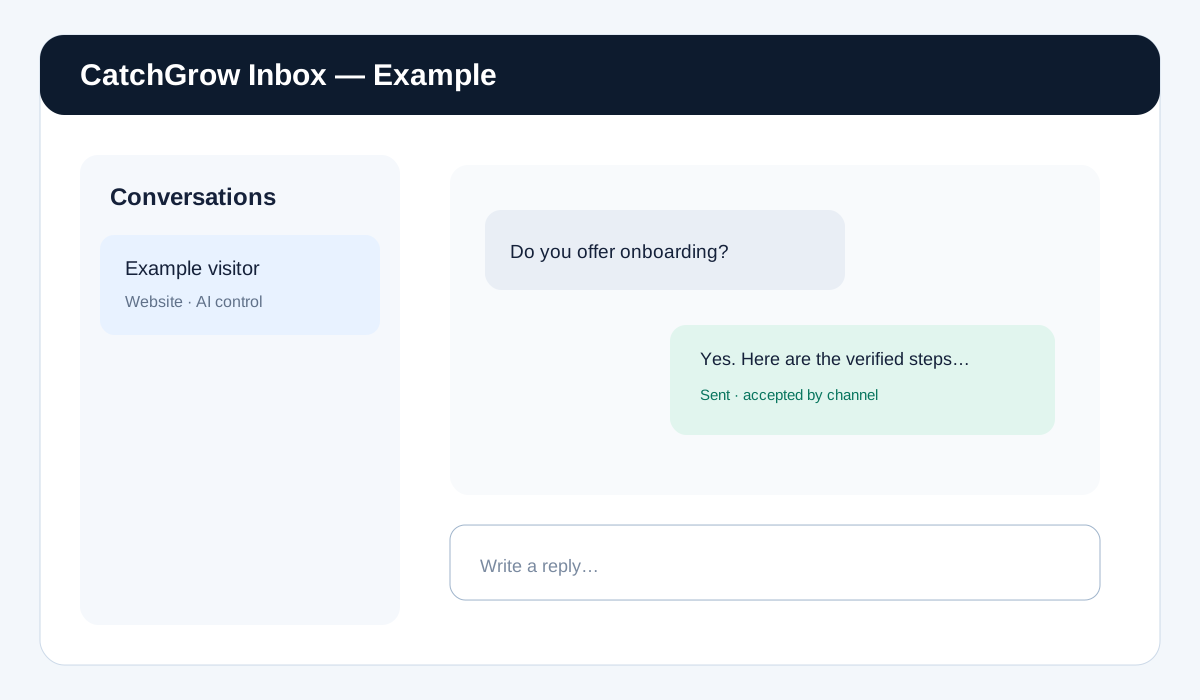
- Si aucune réponse n'apparaît, inspecter la boîte de réception pour détecter une erreur d'ébauche, de prise en charge humaine, de limite d'utilisation, d'équilibre ou de livraison.AI Réponse.