Pasos e información
- Abrir sitio web Chat. Activar el chat del sitio web, establecer el nombre adjunto y el mensaje de bienvenida, elegir el color y la posición, y guardar.
- Elija uno de los diez avatares de retrato listos o suba su propia imagen JPEG, PNG, WebP o GIF hasta 8 MB. Previsualice el resultado antes de guardar.
- La conversación comienza en el idioma del sitio web y sigue el idioma hablado por el visitante automáticamente. No se necesita un selector de idioma separado en el chat en vivo.
- Copie el fragmento de instalación y colóquelo en su sitio web. Agregue el sitio web a los dominios permitidos. Utilice el widget ID de su propio espacio de trabajo.
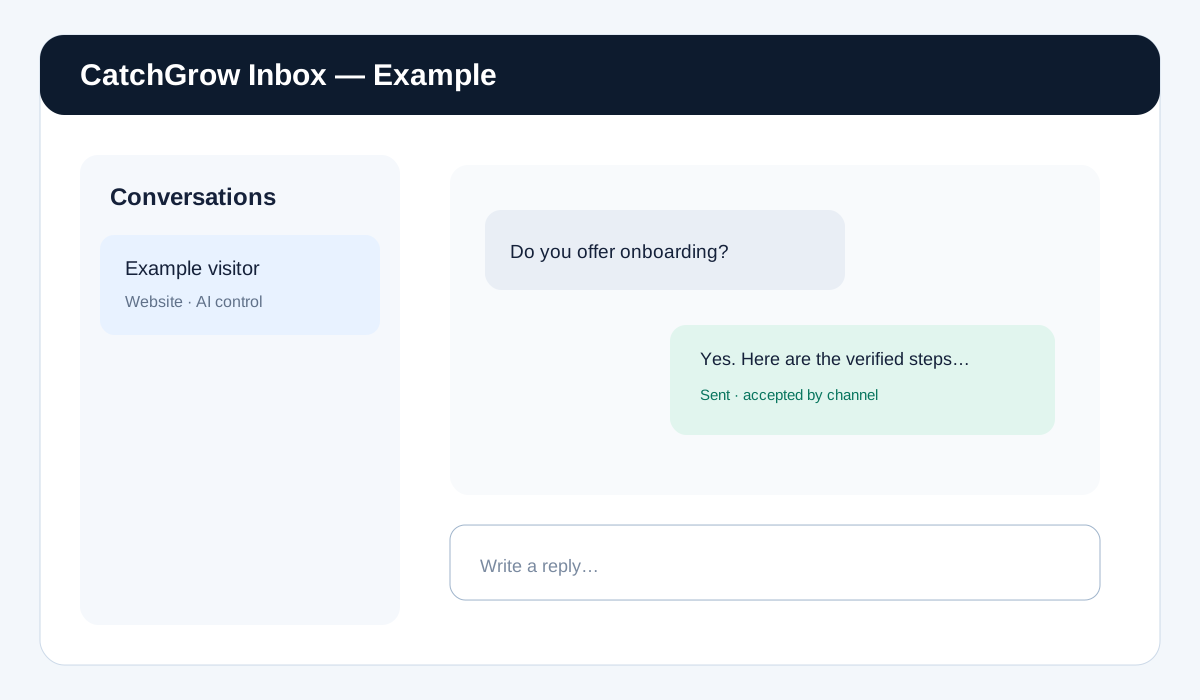
- Haga clic en el chat de Prueba para abrir una página separada con el widget real. Texto de prueba, una pregunta de producto o servicio conocida, los enlaces de página y la toma humana. Los mensajes aparecen en la bandeja de entrada y siguen los ajustes AI y CRM del espacio de trabajo.
- El chat del sitio web y la demo de la página principal utilizan el mismo motor de voz ElevenLabs. Comience a hablar para recibir respuestas habladas. Cada organización mantiene su propio conocimiento de negocios y configuración de voz.
- Las recomendaciones pueden contener hasta seis tarjetas relevantes con enlaces verificados y imágenes de página o producto disponibles. Un precio o imagen perdido no debe ser inventado.
- Si no aparece respuesta, inspeccione Inbox for a draft, human takeover, usage limit, balance or delivery error. Ver el mensaje entrante no es prueba de una respuesta AI.