Քայլեր և տեղեկություն
- Website Chat-ում միացրեք չաթը, գրեք օգնականի անունն ու ողջույնը, ընտրեք գույնն ու դիրքը և պահպանեք։
- Ընտրեք տասը պատրաստի portrait avatar-ներից մեկը կամ ներբեռնեք ձեր JPEG, PNG, WebP կամ GIF նկարը՝ մինչև 8 MB։ Ստուգեք նախադիտումը։
- Զրույցը սկսվում է կայքի լեզվով և ավտոմատ հետևում է այցելուի խոսած լեզվին։ Live chat-ում առանձին լեզվի ընտրություն պետք չէ։
- Տեղադրեք installation snippet-ը ձեր կայքում և ավելացրեք allowed domain-ը։ Օգտագործեք միայն ձեր workspace-ի widget ID-ն։
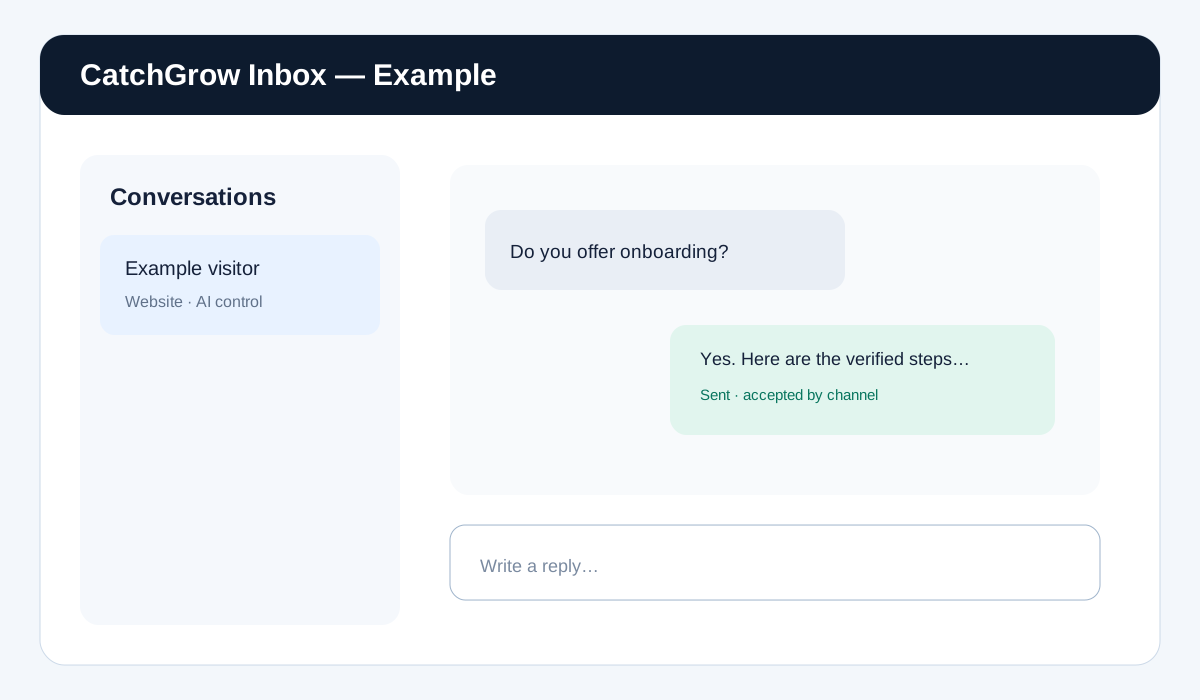
- Test chat-ը բացում է առանձին էջի իրական չաթը։ Փորձարկեք տեքստը, ապրանքի կամ ծառայության հարցը, հղումները և մարդու takeover-ը։ Նամակները գալիս են Inbox և հետևում AI/CRM կարգավորումներին։
- Կայքի չատը և գլխավոր էջի դեմոն օգտագործում են նույն ElevenLabs ձայնային շարժիչը։ Սեղմեք խոսելու կոճակը՝ ձայնային պատասխաններ ստանալու համար։ Յուրաքանչյուր կազմակերպություն պահպանում է իր գիտելիքներն ու ձայնի կարգավորումները։
- Կարող են ցուցադրվել մինչև վեց համապատասխան քարտ՝ իրական հղումով ու առկա նկարով։ Բացակայող գինն ու նկարը չեն հորինվում։
- Եթե պատասխան չկա, Inbox-ում ստուգեք սևագիրը, human takeover-ը, սահմանաչափը, գումարը և առաքման սխալը։ Մուտքային հաղորդագրության Sent նշումը AI պատասխանի ապացույց չէ։