Schritte und Fakten
- In Website Chat aktivieren, Namen, Begrüßung, Farbe und Position einstellen und speichern.
- Eines von zehn Porträts wählen oder JPEG, PNG, WebP oder GIF bis 8 MB hochladen. Vorschau prüfen.
- Sprache, Spracheingabe und gesprochene Antworten aktivieren. Browser- und Geräteunterstützung kann abweichen.
- Snippet installieren und allowed domain ergänzen. Nur die Widget-ID des eigenen Arbeitsbereichs verwenden.
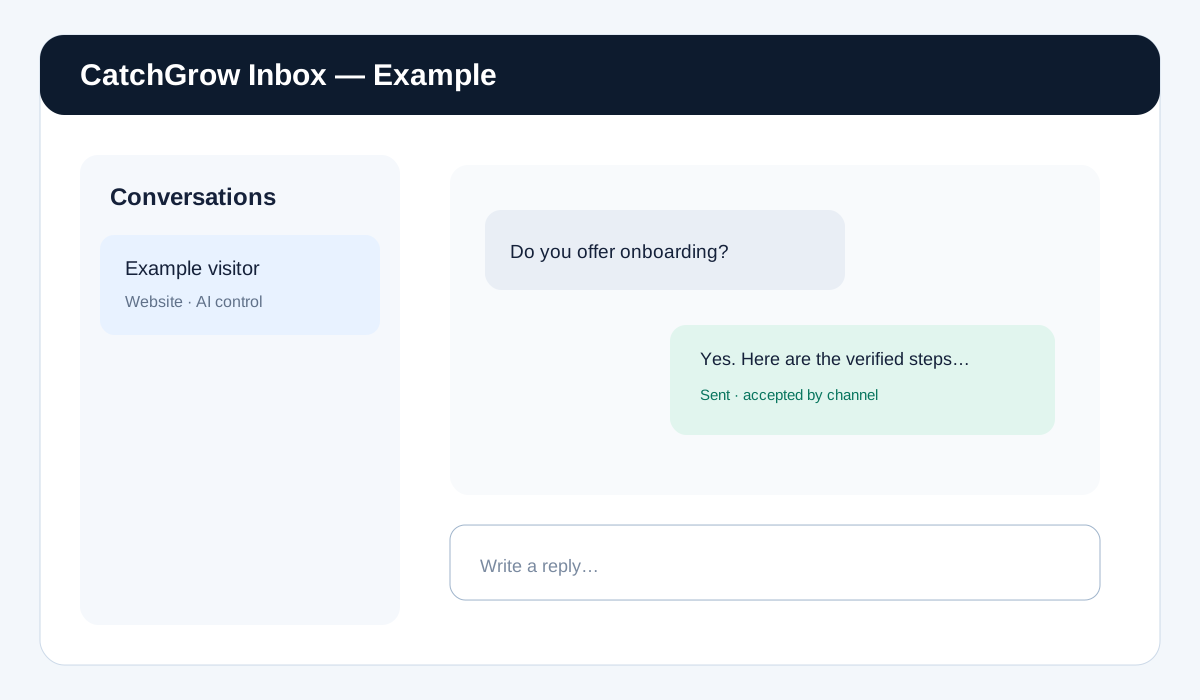
- Test chat öffnet das echte Widget auf einer eigenen Seite. Text, Produkt-/Leistungsfragen, Links und Übergabe prüfen. Nachrichten erscheinen mit den aktuellen KI/CRM-Einstellungen in Inbox.
- Start talking startet nach Mikrofonfreigabe, Stop talking beendet. Das Widget verwendet Browser-Spracherkennung und -synthese, keinen Telefonanbieter.
- Bis zu sechs passende Karten zeigen geprüfte Links und verfügbare Bilder. Fehlende Preise oder Bilder werden nicht erfunden.
- Ohne Antwort Entwurf, Übernahme, Guthaben, Limits und Zustellfehler in Inbox prüfen. Sent bei der eingehenden Nachricht beweist keine KI-Antwort.