الخطوات والمعلومات
- افتح الموقع الشبكي دردشة تمكين دردشة الموقع الإلكتروني، ضبط اسم المساعد ورسالة الترحيب، اختر اللون و الموضع، واحفظ.
- اختر واحدة من عشر صور جاهزة أو ارفع صورة JPEG أو PNG أو WebP أو GIF حتى 8 MB. معاينة النتيجة قبل الحفظ.
- تبدأ المحادثة بلغة الموقع وتتبع اللغة التي يتحدث بها الزائر تلقائياً. لا حاجة إلى منتقي لغة منفصل في الدردشة المباشرة.
- انسخ قصاصة التثبيت ووضعها على موقعك الإلكتروني. أضف الموقع إلى المجالات المسموح بها. استخدم هوية الودجة من مساحة العمل الخاصة بك.
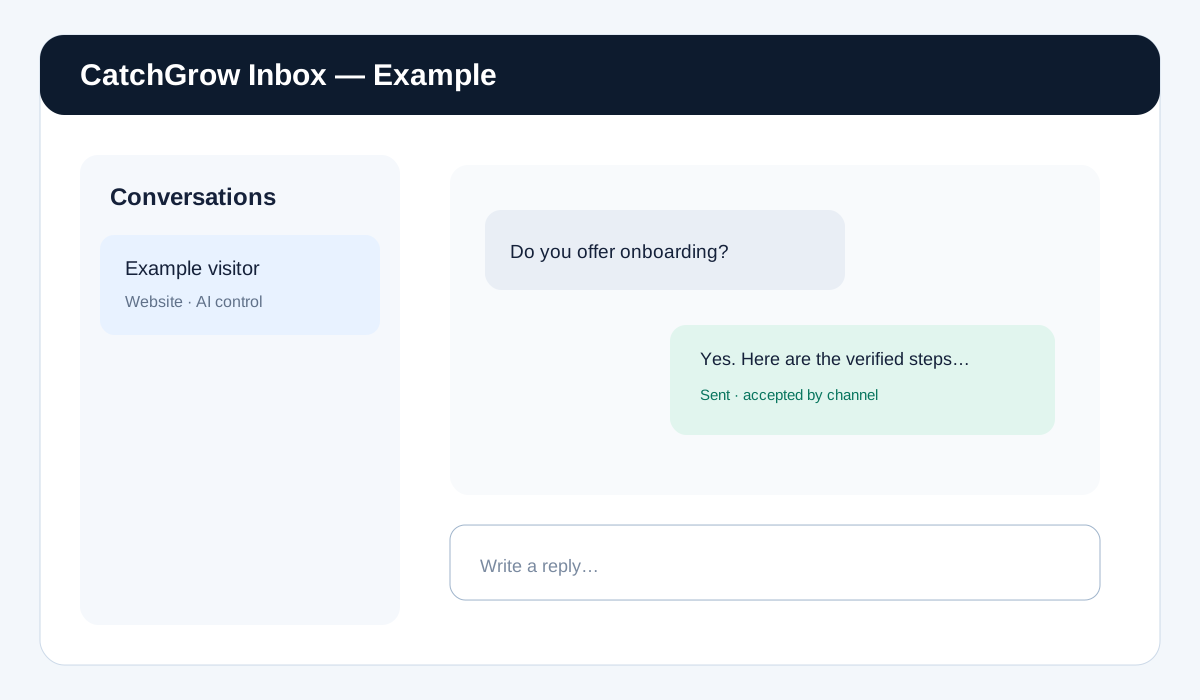
- نقر إختبار دردشة إلى فتح a صفحة مع إختبار نص a منتج أو خدمة سؤال صفحة وصلة و الإنسان بوصة بوصة صندوق و متابعة مساحة العمل s AI و CRM إعدادات.
- دردشة الموقع الشبكي والعرض التجريبي على الصفحة الرئيسية يستخدم نفس محرك الصوت ElevenLabs. ابدأ الحديث لتلقي الردود المنطوقة. تحتفظ كل منظمة بمعارفها التجارية الخاصة بها وإعداداتها الصوتية.
- ويمكن أن تتضمن التوصيات ما يصل إلى ست بطاقات ذات صلة مزودة بوصلات متحقق منها وصور متاحة للصفحة أو المنتج.
- إذا لم يظهر جواب، ففحص إنبوكس لـ a مشروع، إستيلاء بشري، استخدام حدّ، توازن أو تسليم خطأ. رؤية المرسل على الرسالة الواردة ليس دليل من a AI.